【中国派 报道】这一节来给大家讲一下有关HTC Desire 816手机如何打开usb调试的问题,因为这个手机在用数据线连接电脑的时候都会提示你打开usb调试,可是很多新手对于这一点不太清楚,也不知道在手机里哪个地方打开,其实主要还是找不到usb调试,因为现在最新的安卓系统的usb调试都被隐藏了,所以很多人都找不到,只要把它显示出来就可以了,下面来看看详细的操作步骤吧:
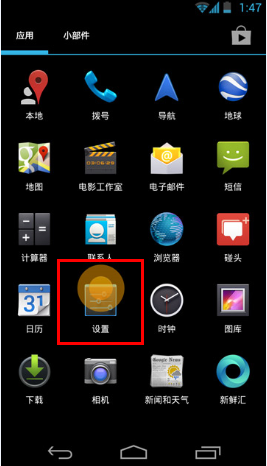
1:在手机桌面上找到【设置】图标,然后点击进入~
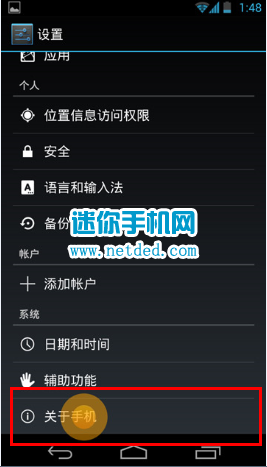
2:然后点击【关于手机】
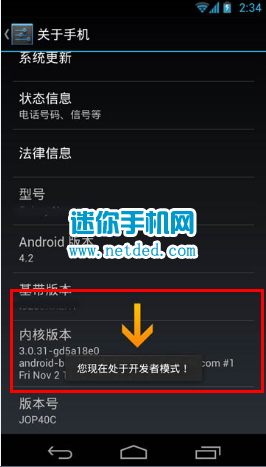
3:接着拉到手机屏幕最下方,找到【版本号】,然后用手猛点击5-7下
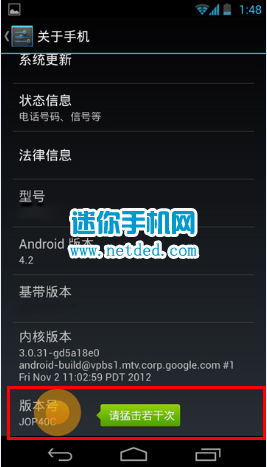
4:猛击过后,如果出现下图中【您现在处于开发者模式】,说明您猛击成功;如果没有,请继续猛击,直至出现为止。
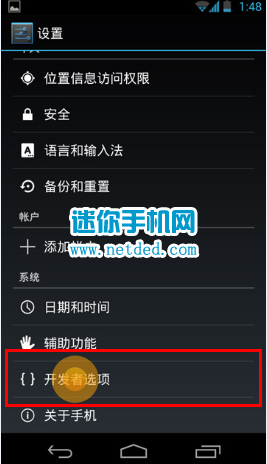
5:然后再回到【设置】页面,您就可以找到【开发者选项】了!
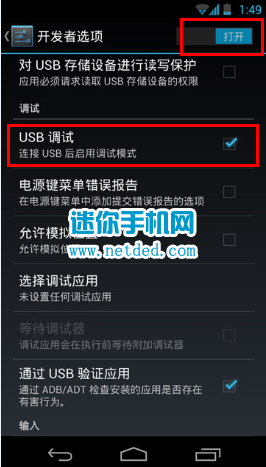
6:接着进入【开发者选项】,点击【USB 调试】选项
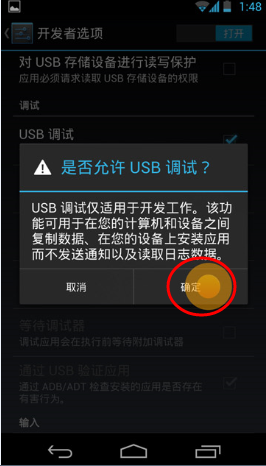
7:于是弹出了一个小窗口,请点击【确定】
8:退回【开发者选项】,确认【USB 调试】是勾选状态
9:插上电脑,开启电脑端控制软件进行连接,这个时候,手机上会弹出两次这样的提示窗口,请点击【同意】。
10:接下来,已开启USB调试模式。
htc Desire 816刷recovery教程(图文)>>>>