【中国派 报道】酷派K1 7620L的usb调试模式如何打开,也是就一个小技巧,别持这个小技巧,很多人到现在还不会呢,在论坛里有很多人都在问题这个问题,如果usb调试不打开的话,就不能继续往下进行其它操作了,所以打开usb调试模式了是一个很关键的一步,可就是这一个关键的一步,很多人却容易忽视,下面来看看详细的打开方法吧:
下面是具体的打开方法:
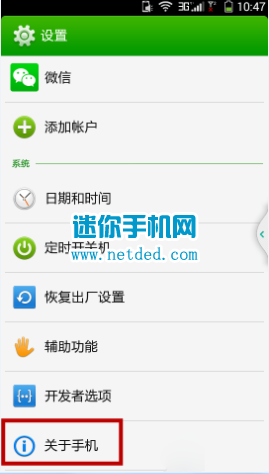
1:打开手机主页面按菜单键 -> 系统设置 -> 滑至底部有个关于手机
2:然后点击进入“手机配置信息”
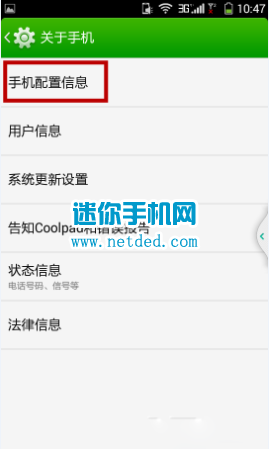
3:接着连续点击“版本号”直至出现开发者选项
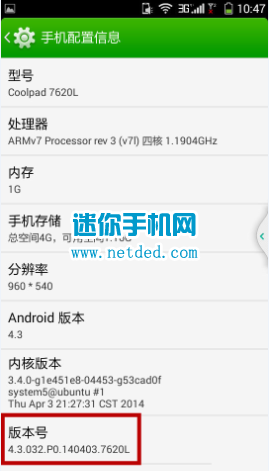
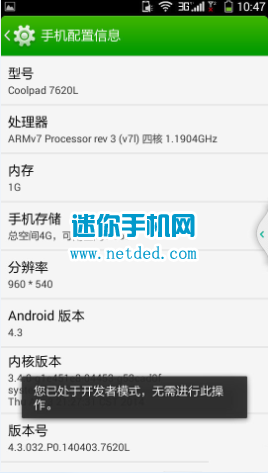
4:返回到“系统设置”,进入“开发者选项”,勾选“USB调试”即可。
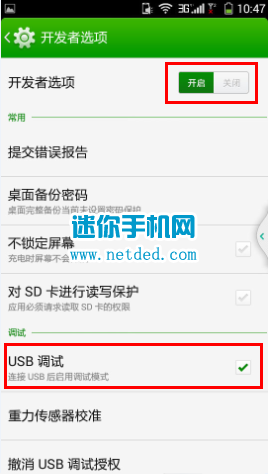
至此,开发者选项显示,USB调试打开,再安装驱动或使用豌豆荚连接手机自动识别安装驱动,与电脑连接就没有问题了。
酷派K1 7620l获取root权限教程和方法(图文)>>>>
酷派K1 7620l刷入recovery的教程和方法(图文)>>>>