【中国派 报道】华为Ascend G615的升级教程相对强刷教程来说简单点了,不过这个升级教程也只能在手机正常的状态下使用,比如手机开不了机了,进入不了系统的时候就没有进行正常的升级,只能采用强刷的方式,不过正常的升级方式还是有很多人使用的,所以在这里也特意把这个手机如何升级官方系统的教程给大家整理了一下了,操作也是非常的简单,下面一起来看看详细的操作步骤吧:
一:升级前的准备工作
1:下载官方原版的固件升级包,点击这里下载,下载下来先放到电脑上
2:确保手机能用usb数据线正常的连接电脑,连接电脑是为了把升级包复制到手机里
3:手机先备用一下重要的短信和联系人之类的信息
4:手机至少要有40%以上的电量才可以升级,切记:不要一边充电一边升级
二:开始升级操作:
1:首先,确认手机有足够的电量!
2:解压缩上面下载下截下来的华为Ascend G615官方固件,解压后得到 dload 文件夹。
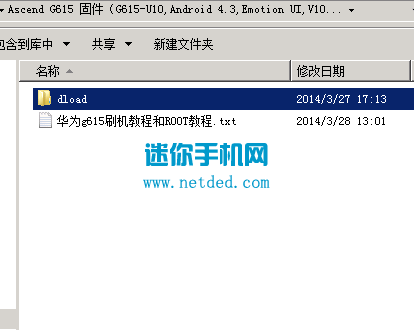
3:然后将dload 文件夹用数据线复制到手机的 SD 卡根目录下 (根目录就是打开SD卡就看到的目录)
4:如果你是将固件包放到外置的SD卡的话,将SD卡插入手机开机,如果是手机自带的内存卡的话就不用了,然后在手机桌面点击设置->关于手机->系统软件更新 -> 本地升级-> 确认,如需备份数据,请选择备份数据;之后开始升级。
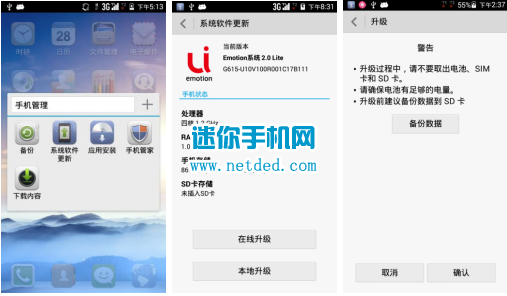
5:升级过程有进度条显示,待进度条走完后,手机自动重启。

6:当“OK”出现在屏幕上,表明升级完成。最后重启手机,等待几分钟,然后开始新版本之旅吧!