【中国派 评测】很多喜欢看大片的人都愿意在客厅搭一个“小影剧院”,最直接的就是摆放一台小型的HTPC电脑,然后输送视频影音等大尺寸平板电视上。
这种方式虽然效果不错,但是一台小型的HTPC怎么也要1000元,配置高点的要好几千元,这笔花费只是平时偶尔用用,大部分时间都是闲置的,有点浪费,那么有什么好的替代方案吗?很简单,利用Miracast功能,就能将你的智能手机变成一台HTPC,让你享受到家庭影院的效果。
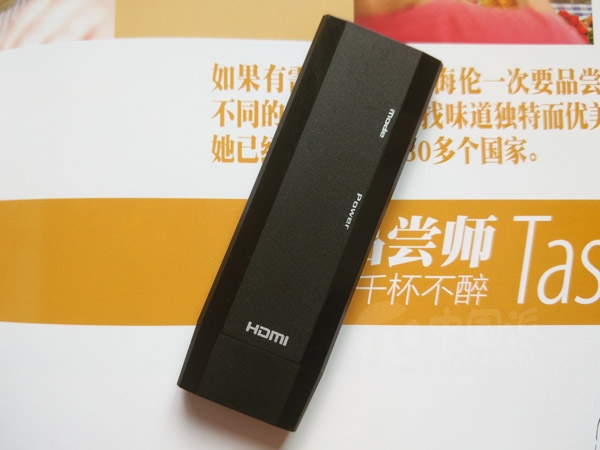
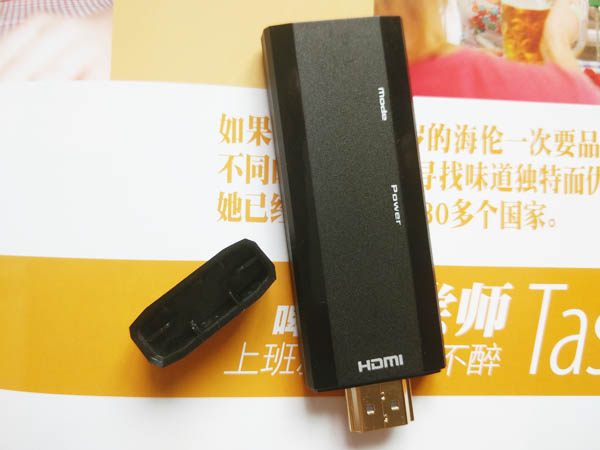
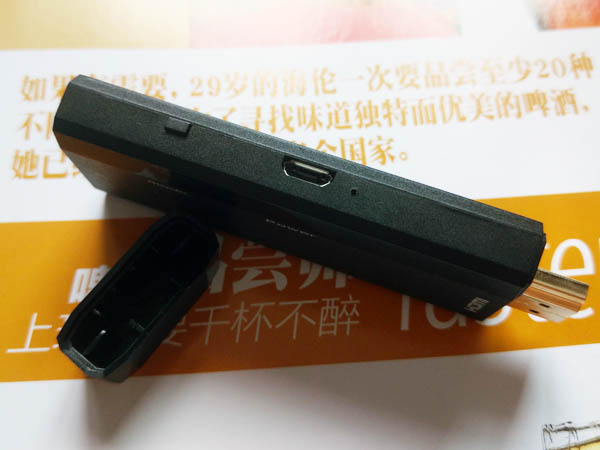
必须的设备:一部拥有Miracast功能的电视棒必不可少,这里我们试用的平台是PTV mini这款产品。
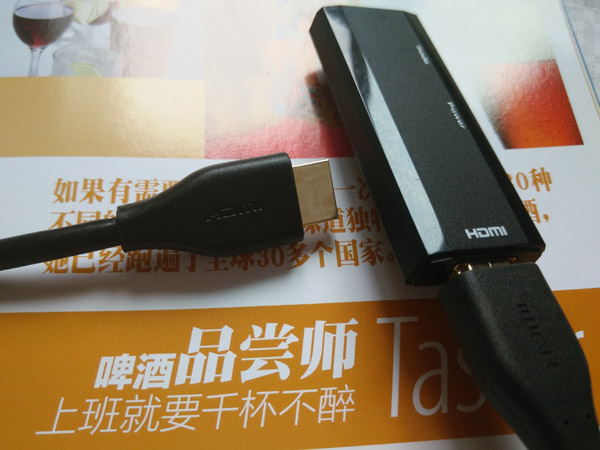
一部拥有HDMI接口的平板电视,尺寸以你的喜好为佳。至于输入信号源的设备,值得一提的是这款PTV mini产品,它支持安卓设备、iOS设备、WIN8.1等三种常见的智能操作系统,下面请看我们的试用体验。
首先将PTV mini电视棒插到平板电视的HDMI接口,有的平板电视是挂在墙上不好找到HDMI接口,这个时候随机配备的HDMI延长线就起到了作用,另外,记得给PTV mini插上电源。
下面我们来测试一下iOS设备的兼容情况。我们选用iPad作为信号输出源。先打开Wi-FIi,在列表里找到PTV mini这个设备,然后连接上,这只是第一步。
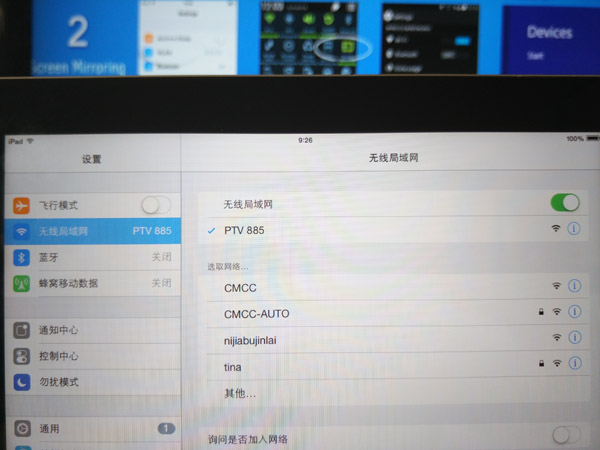
第二步,就是在iOS设备的上拉列表上,会出来airplay这样一个图标,点击进入之后,选择设备,
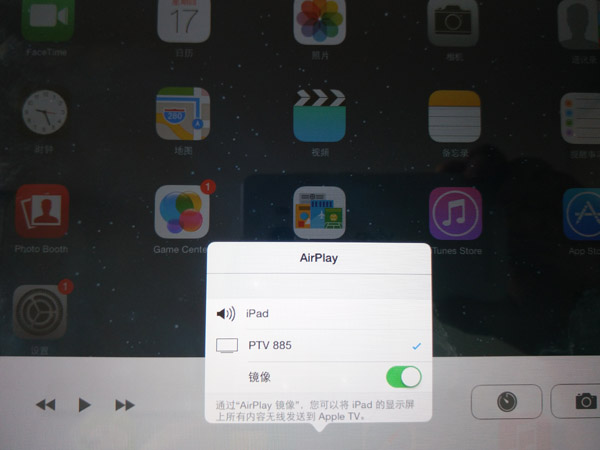
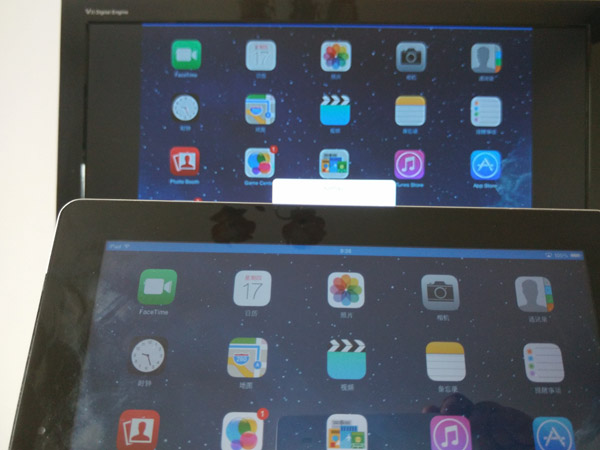
这个时候就看到平板电视上出现连接的图案,然后iPad上的图像就直接显示在电视上了。我们测试爱奇艺,优酷等等都没有任何问题,效果相当的好。
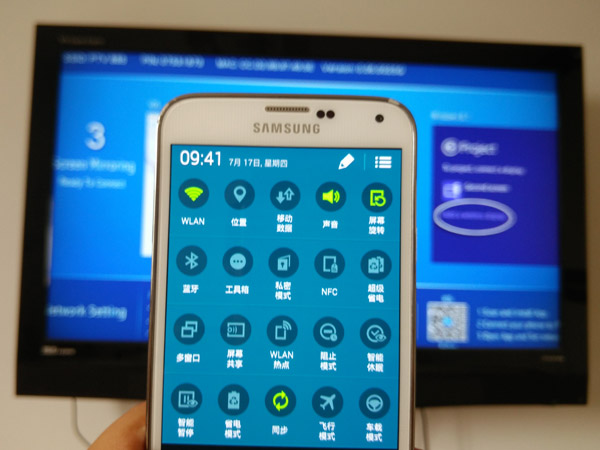
接下来是测试安卓设备,先是三星手机。为什么将三星手机单独拿 出来了,是因为三星手机里有一个“屏幕共享”的功能,下拉菜单直接点击就能启动此项功能,然后就能看到电视的屏幕上出现手机的图案。值得一提的是,现在的手机多是1080p的屏幕,要求电视屏幕也要有这样的分辨率,请大家注意。
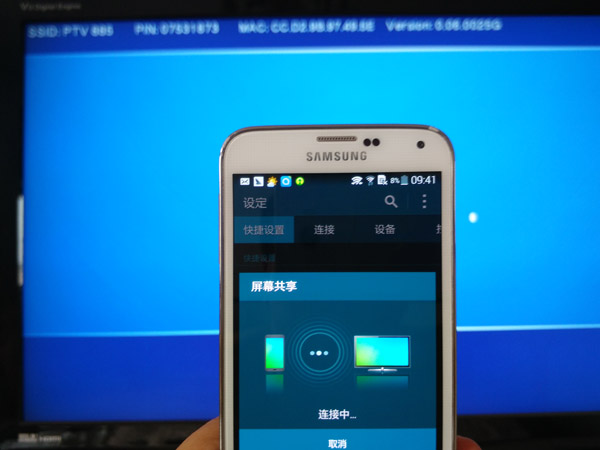
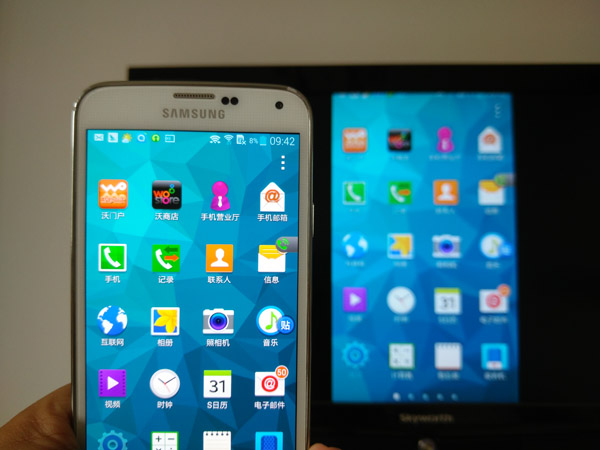
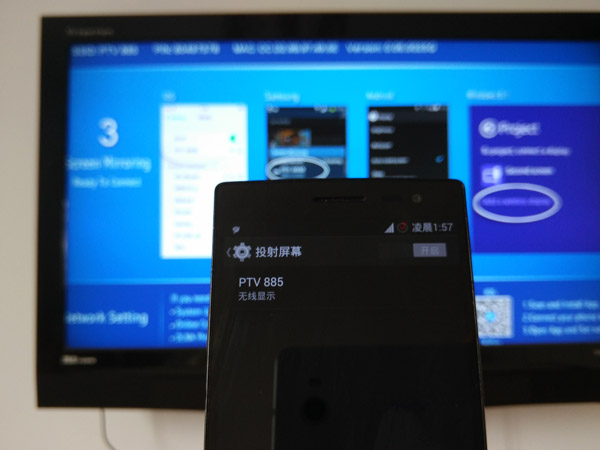
其它的安卓设备,我们测试选用了OPPO和VIVO的手机,操作系统包括ColorOS及原生的还有第三方的魔趣等,都获得了成功,大家要注意的是,这不是用DLAN直连,而是要到显示设置里,有一个投射屏幕的选项,直接点击就能出现设备,然后连接就可以实现功能了。
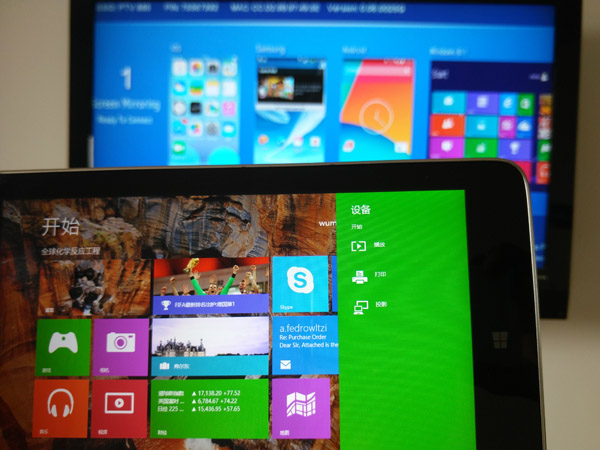
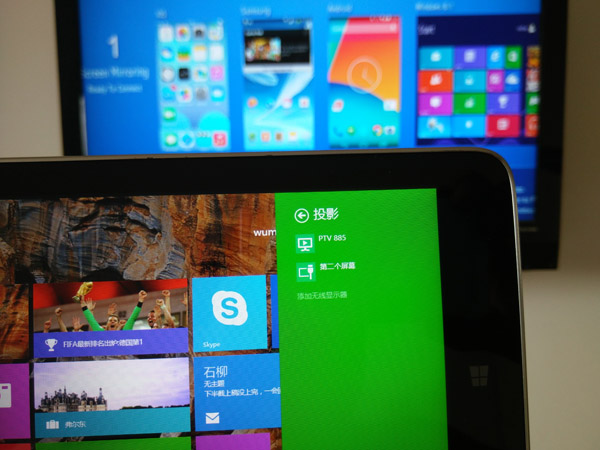
最后是WINDOWS8.1的设备,我们选用了联想的一款产品。先在控制面板里添加设备,这里是投影,显示要你添加无线显示器,会提示你找到PTV mini,然后点连接,然后就显示连接成功了。值得一提的是,win8.1实现miracast需要显卡和网卡都得到微软认证的才可以。,如果不能成功连接请查看是否是这个原因。
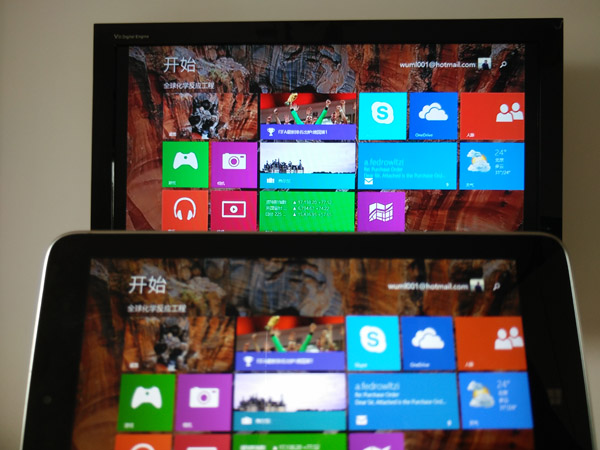
总结,从以上的测试情况看,这款产品总体而言效果不错,特别是能直接将iPad和三星手机的屏幕内容实时分享到平板电视,真的很方便,但也有不足,第一就是中国化不够,界面和操作手册还是显示英文。第二,对国内操作系统优化不够 第三,第三方的APP可能是国外的谷歌市场,扫描二维码无法下载,也是很致命的BUG。
总体而言这款设备有效的解决了图像从移动设备输出到终端显示端的需求,除了日常家用的需求,在商务方面完全有替代投影仪的趋势,这样任何的一个客户来点会议室,不需要投影,只需要一个大屏平板电视就能实现此功能,非常的时尚和方便。




