【CN314智能生活】2016年11月16日vivo手机在北京水立方发布了最新X系列手机vivo X9。vivo X9为铝合金一体式设计,配合全新穹顶式U形天线。正面采用康宁大猩猩第五代玻璃,前置采用2000W像素摄像头(索尼定制传感器)+800W像素专业景深摄像头主打自拍。在一个多小时的发布会上详细的介绍了vivo X9的配置参数和全新发布的基于安卓6.0的Funtouch OS3.0,那么vivo X9和全新的系统有什么好玩的吗?接下来一起看一下vivo X9在日常生活中的一些使用技巧。

相机拍照
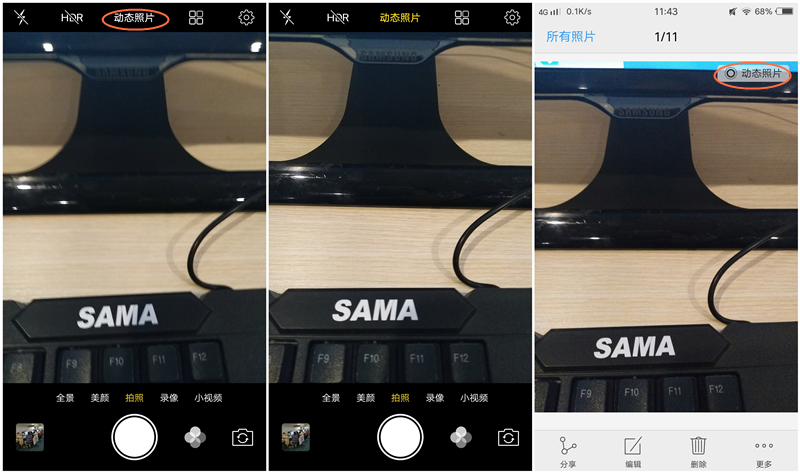
vivo这次在发布会上讲了一拍摄个动态图片。动态图片可以拍摄1.5秒的照片,打开动态照片点击拍摄按钮就可以拍摄按下拍照后1.5秒的动态图片。拍照时不想错过下一秒精彩的瞬间,动态图片满足你的要求。拍摄完以后查看时会有动态照片提示,非常人性化。
拍摄步骤:相机—动态照片—拍照
查看步骤:图库—按着图片不松手
vivo这次还把前置摄像头增加到了两颗,为了可以拍出更好的虚化效果。前置2000W主摄像头拥有0.95-16的等效光圈,800W专业景深副摄像头可精准测量景深,有了这两科摄像头的相互配合可以实现不同远近的拍照物体精确分层。自拍效果非常好,再也不用担心自拍时出现有人闯镜或者背景不漂亮。
操作步骤:相机—切换前置相机—双摄虚化—调整光圈—拍摄

单手模式
现在手机都在朝着大屏的方向发展,有的手机5.5英寸的屏幕都被称作mini,可想而知对于手小的朋友们用大屏手机时在单手操作上很不方便。vivo手机针对这种情况也做出了相应的大屏优化,而且在调出方式上也非常的方便。
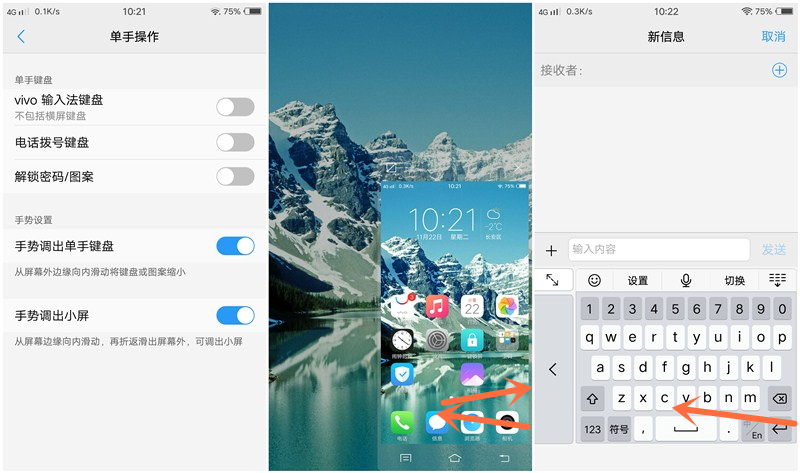
打开单手操作的步骤:设置—单手操作—打开手势调出小屏及手势调出单手键盘
呼出小屏步骤:屏幕边缘划向—屏幕中间—划到屏幕边缘
呼出小键盘步骤:调出键盘—键盘边缘划向——屏幕中间
分屏
同样随着手机屏幕越来越大,有没有感觉屏幕的利用率非常的低,打开某一个应用就不能同时操作第二个应用。或者说有时候在看视频时突然来了一个微信,想回还得退出视频打开微信回复非常麻烦。分屏就非常适合这样的场景。vivo X9自带分屏功能,而且还分成两种模式。
手动分屏可以在支持分屏的应用界面(以信息为例子),进行人为的分屏。
操作方法:信息界面—三指在屏幕上下滑—打开另一个应用
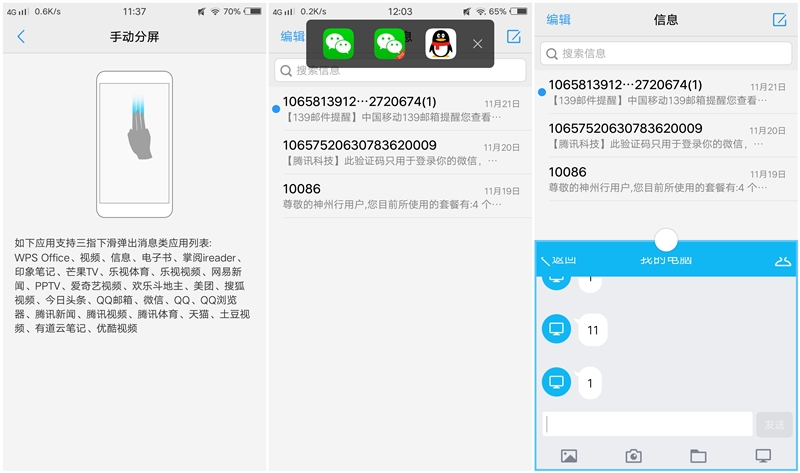
当然vivo还贴心的设计了一款消息分屏。在全屏看视频的情况下突然来消息时不用刻意的去三指下滑,而是直接点击出现的小图标来实现分屏。
操作方法:全屏视频界面—有消息—点击图标—分屏

护眼模式
手机现在已经成了生活中不可获取的一部分,不管吃饭睡觉还是交际上都少不了手机的身影。尤其在睡觉之前总要用手机干点什么,要不就好像生活少了什么东西一样。而对于我们日趋下降的视力来说,有个舒服防近视的屏幕显得格外重要。vivo手机针对这点做出了屏幕上的优化—护眼模式。过滤屏幕的蓝光,让屏幕看起来更柔和,更适合夜晚玩手机。
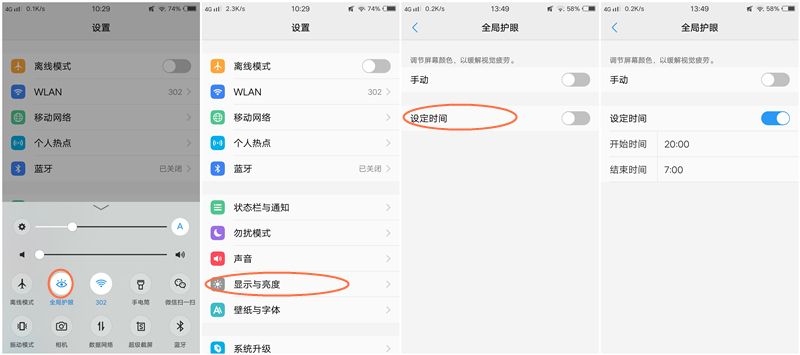
操作步骤:呼出菜单栏—护眼模式
还能设置特定的时间段打开护眼模式。
操作步骤:设置—显示与亮度—设定时间—设定时间段
勿扰模式
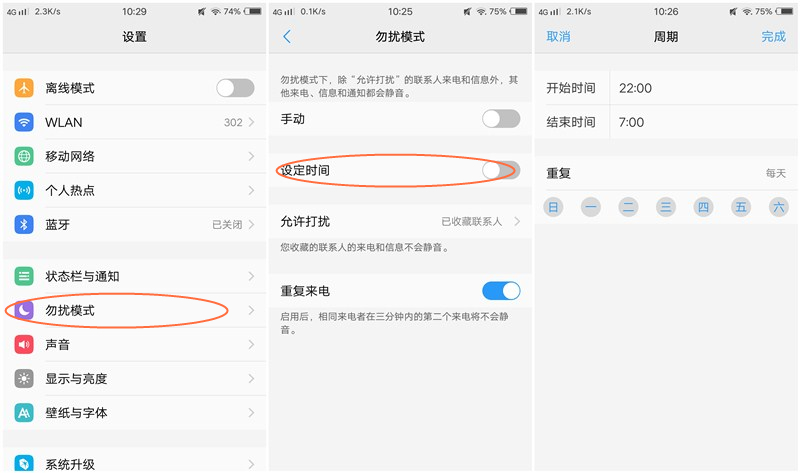
勿扰模式对上班一族来说可能显得尤为重要,上班时间不方便接电话或者说不想接听的电话都可以采用静默处理。与静音模式不同,它能够分清楚主次。也就是说重要的电话一个不会落下,不想接听的电话一个都不会听见。
操作步骤:设置—勿扰模式—手动或者设定时间—添加允许打扰联系人
截屏和录屏
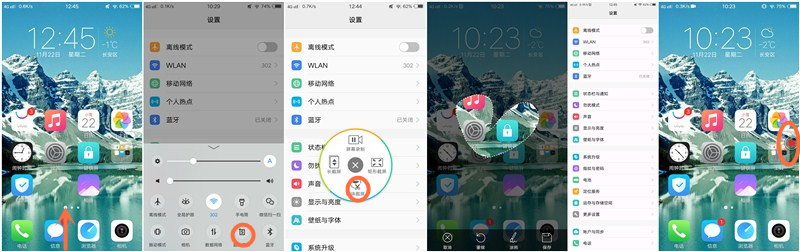
截图在生活中经常会被用到,比如说这篇文章中的图片都是截图。对于经常使用截图功能的人来说,好用的体验会影响到使用者的购机欲望。vivo X9的截图功能已经发展到了截图操作的顶峰,长截图可以满足一屏截不下内容的尴尬,矩形截图可以自定义设置矩形的位置及其大小,趣味截图可以自由自在的截图基本上能用到的他都有。
录屏功能用到的场景虽然少,但是也不是用不到。举个例子比如说想演示给某个人什么操作,可能你单纯的用语言或者文字说,根本达不到效果。但是有了录屏这个功能以后就方便多了,可以直接把步骤录下来,拿给他看视频。直观直接的演示会不会更好。
截图操作步骤:呼出菜单栏—超级截屏—选择截屏模式或者录屏
应用分身
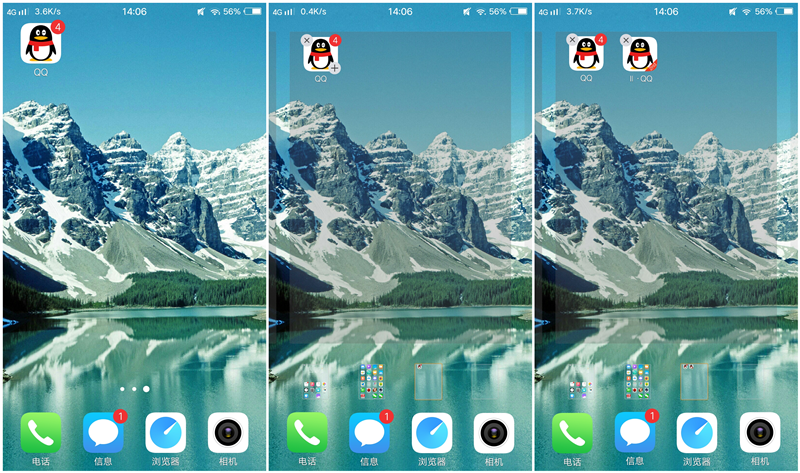
这个概念最初在手机上的体现应该是在塞班时代,那时候的诺基亚可以安装很多不同版本的同一个应用。而到了智能机时代同一款软件的不同版本是不能同时安装在一部手机上的。所以可能应用分身是自双卡双待手机出现以来最伟大的发明。这非常方便的就能同时上两个微、QQ或者其他已经支持的软件。
操作步骤(以QQ为例):长按QQ图标—右下角出现“+”—点击“+”
热点共享
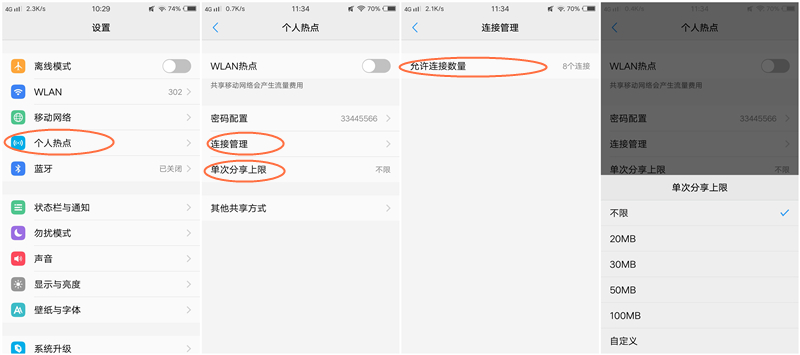
热点共享流量对于安卓手机已经是一个非常普遍的功能,如果仅仅是能分享那就没得可说了。vivo X9的热点共享功能能控制设备的连接数量,也就是说只分享给一部设备的流量,即使第二个人知道密码也连不上。还有就是热点共享可以控制共享流量的数量,防止流量超标。现实中有很多这样的场景,有人让你帮忙开热点,不开不好意思,开了又怕别人把流量都用完,有了这个功能就再也不用这么尴尬了。
操作步骤(限制数量):个人热点—连接管理—允许连接数量—选择数量
操作步骤(限制流量):个人热点—连接管理—单次分享上限—设置分享上限
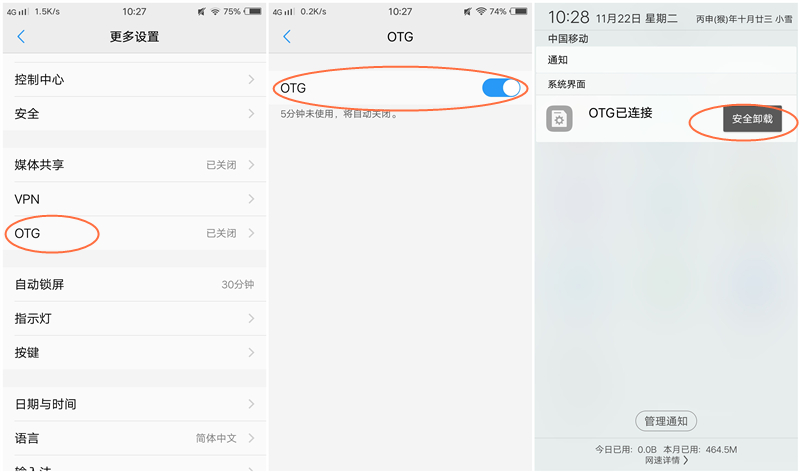
OTG
OTG简单来说就是可以将U盘或者是鼠标键盘之类的东西通过转接线连接到手机上,并且能有效地控制手机或者被手机读取。这个功能对于有的人来说可能非常实用,在没有电脑的情况下可以通过OTG红能将U盘的东西转移到手机中,或者当手机内存不够用时可以将手机中的数据暂时转移到U盘中。
操作步骤:设置—更多设置—打开OTG—连接U盘
快捷启动
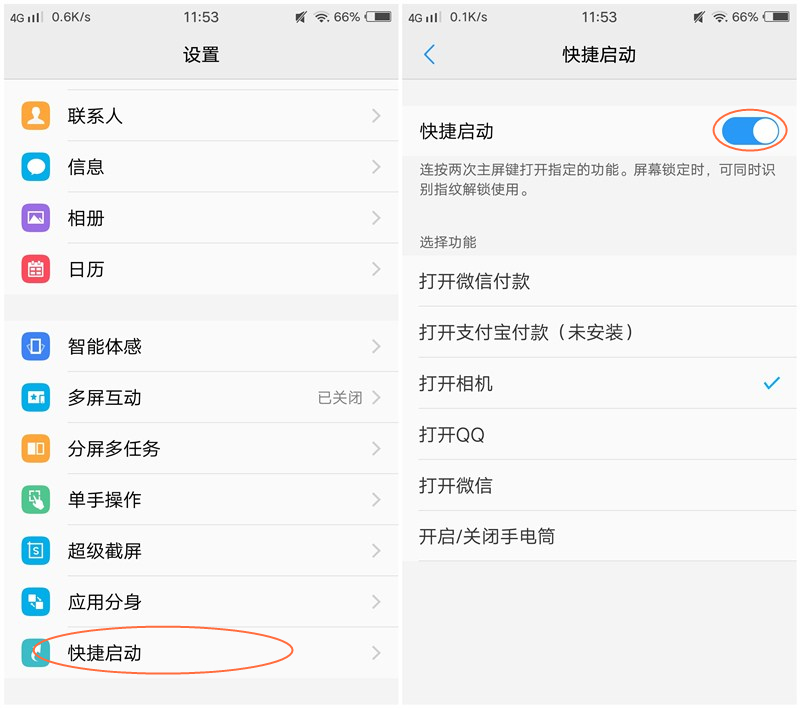
快捷启动是集中在指纹解锁按键上的一个小功能,把常用的应用设置成快捷启动,这样就能方便快捷的打开这项功能。快捷启动可以设置成手电筒、支付宝及微信的付款功能非常实用。
操作步骤:设置—快捷启动—打开快捷启动—选择项目—双击指纹识别按键打开功能
制作铃声
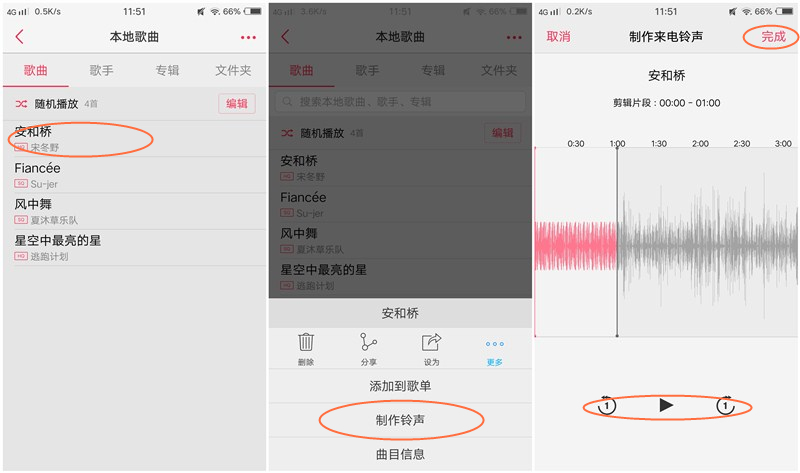
这个功能好像非常的不常见,基本上需要靠第三方的软件去完成,vivo X9自带这项功能可见vivo对用户体验上的关注度还是非常高的。把喜欢的音乐制作成自己喜欢的铃声再也不用去专门下载一个应用去裁剪。用vivo X9自带的音乐播放器就能实现。
操作步骤:音乐—本地歌曲—长按歌曲名字—更多选项—制作铃声—选择合适的区间—完成
搜索
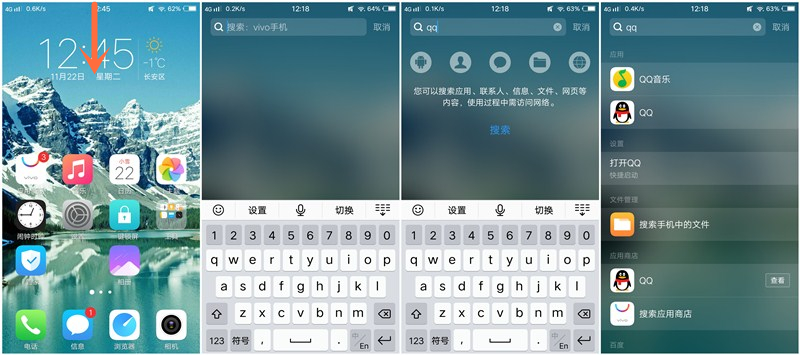
由于vivo手机的菜单栏是从下向上呼出,这样下拉动作就被做成了搜索的快捷方式。搜索功能非常实用,就不说能搜索应用之类的都有的功能。最神奇的是它能搜索手机中的文件,这意味着可以直接找到目标文件夹。这样就可以再也不用去翻复杂的文件管理器,非常方便。
操作步骤:桌面下拉—输入搜索内容—选择相应操作
vivo X9作为X系列的新旗舰有这么多的实用小功能,可玩性非常的高。尤其是从一些细节上的小功能比如铃声裁剪和截屏功能,可以看出vivo对广大用户的细心与责任。随着Funtouch OS的发展,vivo肯定会开发出更多好玩的小功能。当然上面介绍的也许只是一部分的小功能,更多新鲜有趣的小功能在等着大家一起来发掘。




