【中国派 报道】特意的整理一下有关OPPO N1 mini手机的升级教程吧,因为看到很多人把官方的固件包下载下来了,可是之后就不知道如何操作了,下面给大家整理了一下具体的升级教程,这个升级教程也是专门的来升级官方的固件包了,如果你也正想升级的话,可以一起来看看详细的升级步骤了,非常的简单,其实和其它的最新oppo手机的升级教程是差不多的,只是有一些细节要注意的。
一:OPPO N1 mini升级前的准备工作
1:下载官方原版的固件升级包,点击这里下载,下载下来先放到电脑上
2:确保手机能用usb数据线正常的连接电脑,连接电脑是为了把升级包复制到手机里
3:手机先备用一下重要的短信和联系人之类的信息
4:手机至少要有40%以上的电量才可以升级,切记:不要一边充电一边升级
二:OPPO N1 mini开始升级操作:
1:首先,确认手机有足够的电量!
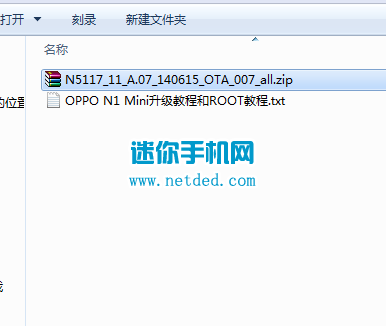
2:把上面下载好的rar格式的升级包在电脑上进行解压,如下图,然后找到zip格式的升级包(这个zip格式的包不用解压)直接复制到手机存储根目录,最好是手机存储卡的根目录下。
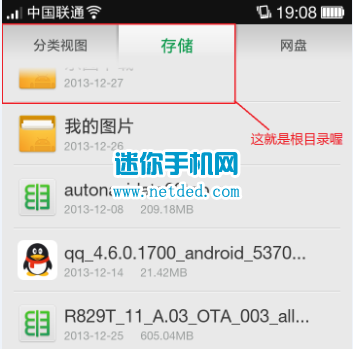
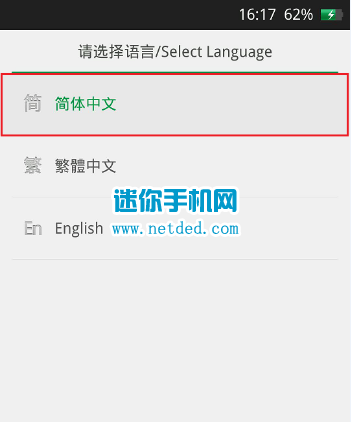
3:OK,现在把手机关机,关机之后,同时按住手机的【电源键】和【音量下键】,直到进入recovery模式,选择【简体中文】
4:然后选择【清除数据和缓存】,点击 【清除用户数据和缓存】直到完成
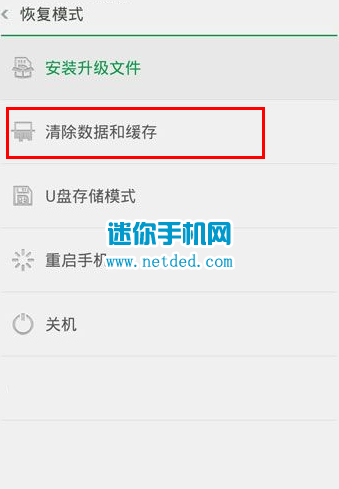
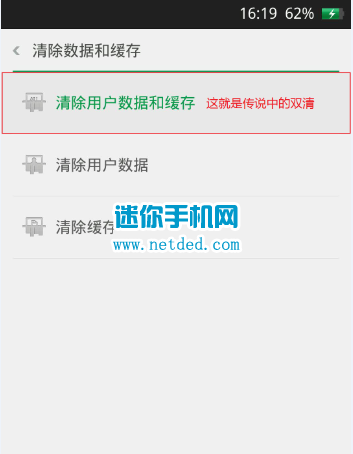
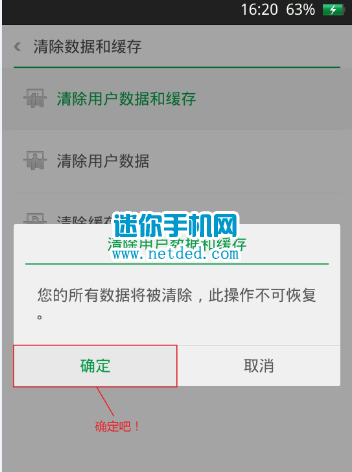
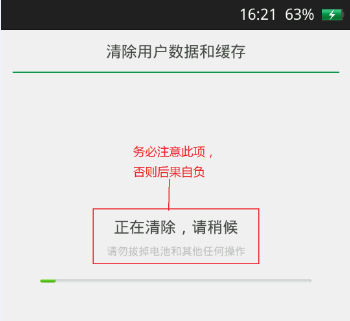
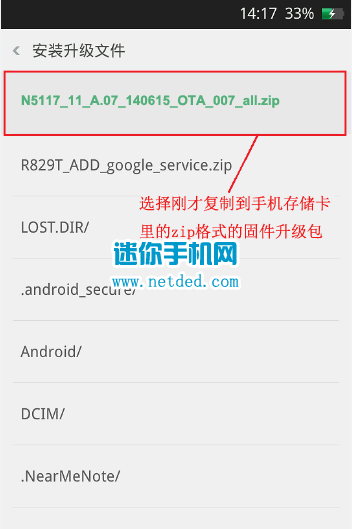
5:然后选择【安装升级文件】
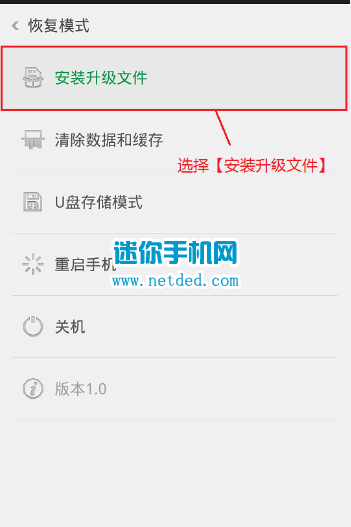
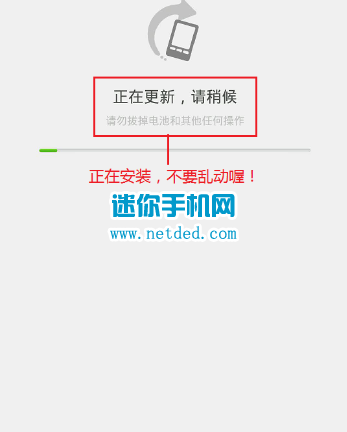
6:接下来选择刚才复制到手机存储卡根目录下的zip格式的升级包,然后选择确定,接着就开始安装啦
7:安装完成后,重启或者继续安装
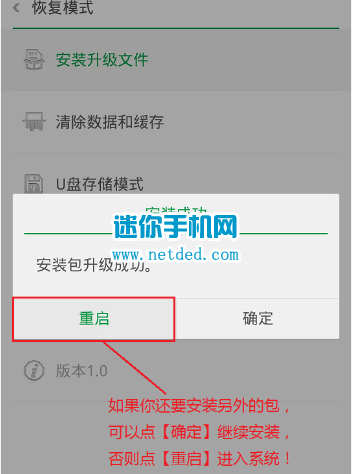
8:OK,重启就可以了




