【中国派 报道】上次给大家分享了一关于三星s5660手机的一些官方rom包,基本上都是线刷的,可是发现很多人还不会用odin工具来线刷,下面我就来给大家说一下关于三星s5660手机的线刷教程,大家可以看看:
一、刷机准备工作:
1、确认你的手机能和电脑用数据线正常的连接(如果不能正常的连接电脑的话检查一下电脑上有没有安装三星的驱动,点击这里下载驱动 ),手机进入应用程序--开发--打开USB调试
2:下载线刷rom包,点击这里下载,下载其它的也行,只要是支持线刷的就行,把线刷包下载下来放到电脑上就行了
3:下载刷机工具包odin,点击这里下载,这个工具包上载下来放到电脑上解压
二:开始刷机:
1:手机先完全的关机,然后同时按下音量下键和关机键以及home键(屏幕下端中间按键),也就是该手机能按动的3个键(三键同时按下,约10秒)也就是所谓的三键模式,直到手机屏幕显示DOWNLOANING为止松开。

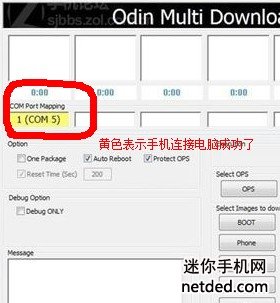
2:接着打开上面下载好的odin刷机工具,这个刷机工具是exe格式的,直接双击打开就行了,打开之后软件会自动识别你的手机,识别成功后会在ID:COM处显示黄色,然后选择对应的刷机包文件(注意:有些odin工具是中文版的,操作都是一样的):
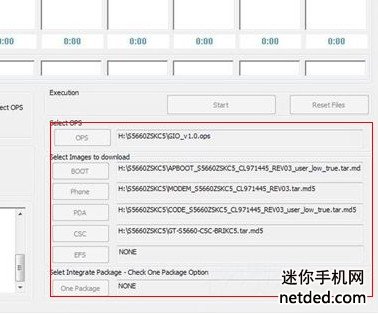
普通rom包的选择方法
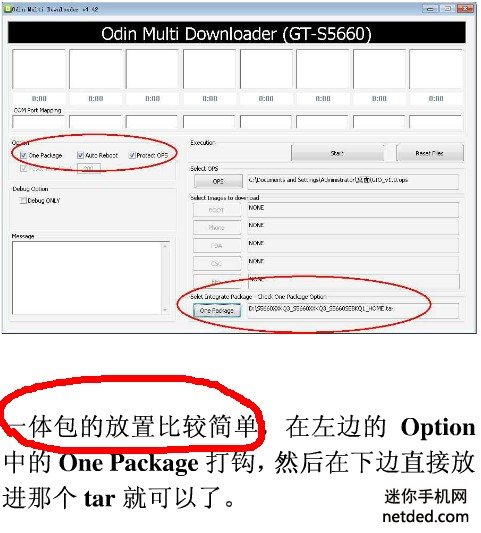
这个是一体包的选择方法
注意:(上面的两种选择rom包的方法是根据自己的实际rom包的情况来定的)在这里要注意的是,有些rom包解压后,上面(PDA,PHONE,CSC)几项都有的话,都选上,如果没有至少选上PDA,不同的rom有所不同,至少PDA这一项都是是必选的,所以大家不要少选了。
3:一切都选好之后,点击start开始刷机
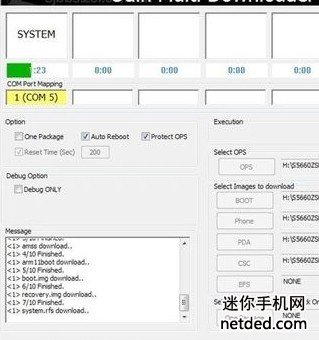
4:刷完之后,上面会显示PASS或sucess就表示刷入成功了,出现红色的FAIL就表示刷入失败了,失败了就要重新再刷了,或者再换个rom试试。
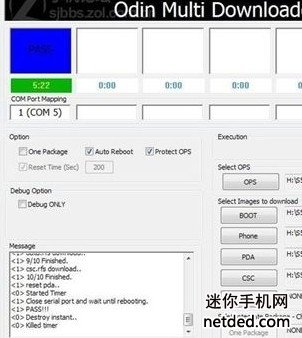
5:手机重启即可
6:至此线刷完毕
提示:其实上边的步骤就是详细的电脑Odin刷机步骤,一般官方刷机包大多采用这种刷机方法。
其它相关文章:
三星s5660卡刷刷机详细教程>>>>




